وجود اسم شبكة Guest في لوحة الراوتر لا يعني تلقائيًا أن كل أجهزة المنزل محمية من الضيوف. المهم ضبط صلاحيات الوصول للشبكة المحلية وتجربة الوظائف التي تعتمد على التواصل الداخلي، خاصة الكاميرات والتلفزيون والطابعات. هذا الدليل يقدم خطة إعداد محسوبة من دون تغيير عشوائي يوقف الإنترنت أو يعطل أجهزة المنزل الذكي.
حدد ما تريد عزله ولماذا
اصنع قائمة بالكمبيوتر الشخصي ولابتوب العمل والطابعات والهواتف والكاميرات والتلفزيون وأجهزة الزوار. حدد أي الأجهزة تحتاج الوصول إلى ملفات أو طابعة داخل الشبكة وأيها يحتاج اتصال إنترنت فقط. قد يناسب استخدام Guest Network للزوار وأجهزة IoT غير الموثوقة في بعض البيئات، لكن ليس كل جهاز ذكي يعمل بشكل صحيح عندما يُعزل عن الهاتف. ابدأ بفهم متطلبات الأجهزة قبل إنشاء شبكات متعددة، لأن الهدف تقليل وصول غير ضروري دون تعطيل الوظائف التي تستعملها كل يوم.
ادخل إلى الراوتر من مصدر موثوق
استخدم تطبيق الشركة الرسمي أو عنوان الإدارة الموجود في دليل الموديل، ولا تدخل كلمة المرور في موقع يشبه لوحة الراوتر وصلته من إعلان مجهول. قبل تعديل أي شيء، التقط صورة للإعدادات الحالية أو احفظ نسخة إعدادات إذا كان الراوتر يدعم ذلك. بعض أجهزة مزود الخدمة تقدم واجهة محدودة، لذلك لا تتوقع نفس الخيارات عند كل مستخدم. لا تثبت Firmware غير رسمي فقط لإضافة خيار من دون فهم مخاطر فقد الاتصال أو الدعم، واحتفظ ببيانات الوصول بشكل آمن.
كلمة مرور الضيوف تختلف عن الإدارة
استخدم كلمة مرور مستقلة لشبكة الضيوف، ولا تعطي الزوار كلمة مرور لوحة الراوتر أو كلمة مرور شبكة العمل. تجنب وضع اسم العائلة الكامل أو رقم الشقة في SSID إذا لم تكن هناك حاجة، واختر اسمًا يوضح وظيفة الشبكة. يمكنك مشاركة بيانات الاتصال عبر رمز QR من هاتفك عندما يكون ذلك مناسبًا، ثم تغيير كلمة المرور إذا انتهت فترة استضافة طويلة أو شككت في تسريبها. كلمة المرور القوية وحدها ليست بديلًا عن تحديث النظام وضبط صلاحيات الوصول.
WPA3 والتوافق مع الأجهزة القديمة
يقدم WPA3-Personal حماية حديثة عند دعم الراوتر والأجهزة، لكن بعض منتجات المنزل الذكي لا تدعمه وقد تحتاج وضعًا متوافقًا مع WPA2. راجع تعليمات الشركة بدل خفض مستوى حماية كل أجهزتك الأساسية بلا ضرورة. تجنب WEP والأنظمة الأمنية القديمة قدر الإمكان، ولا تعتبر إخفاء اسم الشبكة وسيلة حماية موثوقة. بعد تغيير إعداد التشفير جرّب الاتصال بهاتف حديث وجهاز ذكي قديم للتأكد من أن كليهما يتعامل كما توقعت. التوافق والأمان يحتاجان تجربة لا اختيار اسم معيار على عجل.
العزل المحلي هو قلب الفكرة
قد تظهر خيارات مثل Guest Isolation أو Allow Access to Local Network أو Access Intranet. تختلف الأسماء لكن السؤال الأساسي: هل يستطيع هاتف الضيف الوصول إلى الكمبيوتر والطابعة وواجهة الراوتر أم يحصل على إنترنت فقط؟ اختبر ذلك عمليًا من جهاز ضيف إلى جهاز محلي تجريبي، لأن مجرد تفعيل مربع ليس دليلًا كافيًا على العزل. عند وجود راوترين أو نقطة وصول إضافية، قد يختلف مسار الشبكة ويحتاج إعدادًا آخر. وثّق النتيجة بدل افتراض أن كل منتج يستخدم كلمة Guest بالطريقة نفسها.
لماذا لا تعمل بعض أجهزة IoT على شبكة الضيوف؟
التلفزيون والكاميرا والطابعة الذكية قد تعتمد على بروتوكولات اكتشاف أو اتصال محلي من الهاتف، والعزل قد يمنع هذه الرسائل رغم أن الأجهزة كلها تستطيع تصفح الإنترنت. لا تفتح كل صلاحيات الشبكة لحل عطل واحد؛ راجع إذا كان الراوتر يدعم السماح بخدمة معينة أو تقاطع محدود بشكل آمن. إذا لم تتوفر طريقة رسمية، يمكنك إعادة الجهاز إلى الشبكة الأساسية بعد تقييم المخاطر أو استخدام نظام شبكي أكثر قدرة. ليس مطلوبًا أن تكون جميع الأجهزة على شبكة الضيوف كي تتحسن حماية المنزل.
تحديث الراوتر وقفل الإدارة الخارجية
غيّر كلمة مرور الإدارة الافتراضية ثم راجع وجود تحديث رسمي للنظام من موقع الشركة أو واجهتها. قد تصلح التحديثات ثغرات واستقرارًا، لكن تنزيل ملف غير مطابق للطراز قد يوقف الجهاز. لا تترك الإدارة عن بعد مكشوفة للإنترنت إن لم تكن تحتاجها، وراجع الحسابات والمنافذ المفتوحة. إذا كنت تستخدم UPnP أو قواعد Port Forwarding بسبب ألعاب أو خدمات، افهم وظيفتها قبل تعطيلها كي لا تخسر ميزة مهمة، ثم أزل الإعدادات غير المستخدمة بدل الاحتفاظ بها إلى الأبد.
هل فصل الشبكات يجعل الواي فاي أسرع؟
ليس بالضرورة؛ الشبكات الافتراضية المختلفة قد تشترك في نفس الراديو ونفس سرعة خط الإنترنت. بعض الراوترات تسمح بحد سرعة للضيوف أو جدول زمني، لكن هذه ميزات إدارة وليست مضاعفة للسعة. إذا كان اتصال البيت بطيئًا فاختبر سرعتك قرب الراوتر وعلى كابل Ethernet قبل توجيه الاتهام إلى شبكة الضيوف. قد يكون السبب التغطية أو التداخل أو عدد الأجهزة أو المزود. اختيار مكان الراوتر المناسب مهم أيضًا حتى لا تتراجع التغطية عند إضافة SSID جديد.
اختبر بثلاثة أجهزة بدل العشرات
بعد الإعداد، اختبر هاتفًا على الشبكة الأساسية، وهاتف ضيف، وجهازًا ذكيًا تمثيليًا. افحص اتصال الإنترنت لكل منها ثم الوصول إلى طابعة أو تلفزيون أو مشاركة ملفات حسب الاستخدام. إذا فشلت مهمة، أعد آخر خيار غيرته وحده بدل الضغط فورًا على Reset وإضاعة كل الإعدادات. دوّن اسم الخيار ونتيجة الاختبار حتى تستطيع المحافظة على الشبكة لاحقًا. لا تنقل الأجهزة كلها في وقت واحد؛ التدرج يجعل تحديد المشكلة أسرع بكثير.
خطة صيانة شهرية بسيطة
راجع قائمة الأجهزة المتصلة على فترات معقولة، وتحقق من تحديثات الراوتر وكلمات المرور التي شاركتها ومن الخدمات المفتوحة من خارج البيت. ليس الهدف مراقبة كل حركة بشكل مزعج، بل اكتشاف جهاز لم تعد تستخدمه أو إعداد قديم يعرّض الشبكة بلا فائدة. احتفظ بملخص واضح لسبب كل شبكة ووظيفتها، حتى يعرف أهل البيت أين يتصلون عند تغير الهاتف أو الراوتر. الأمان الجيد هو أمان مفهوم وقابل للصيانة، لا عدد كبير من الخيارات لا يتذكر صاحبها لماذا فعّلها.
الأسئلة الشائعة
هل Guest Wi-Fi يضمن عزل الأجهزة؟
لا، يجب تفعيل وفحص إعداد العزل المحلي حسب الراوتر.
هل WPA3 يعمل مع كل جهاز قديم؟
لا، تأكد من التوافق وقد تحتاج اختيار إعداد مدعوم أو شبكة منفصلة.
هل عزل الكاميرات يعطل الهاتف؟
قد يعطل ميزات اكتشاف وتحكم محلي، ويجب اختبار التطبيق الفعلي.
نصائح للتطبيق قبل الشراء أو التغيير
اختبر المتطلبات على جهازك أو شبكتك الحالية واحتفظ بالمواصفات الدقيقة ورقم الموديل، ثم راجع تعليمات الشركة للنسخة الموجودة فعلًا في السوق. جرّب السيناريو الذي تستخدمه يوميًا ولا تقارن أرقامًا منفصلة خارج سياقها. سجل نتيجة الاختبار، واحسب التكلفة الكاملة للملحقات والصيانة والضمان قبل الشراء. إذا اختلفت البيانات بين متجر والمصنع فاجعل صفحة الدعم الرسمية نقطة الانطلاق، لأن التشابه في الأسماء التجارية قد يخفي اختلافًا مؤثرًا في التوافق والأداء.
اقرأ أيضًا
- دليل TechQarar ذي الصلة: how to choose wifi router
- دليل TechQarar ذي الصلة: best router placement home
منتجات مرتبطة بالموضوع
إفصاح أمازون: بصفتي مشاركًا في Amazon، أكسب من عمليات الشراء المؤهلة دون تكلفة إضافية عليك. الرابط يفتح نتائج بحث عامة، ولا يعني أننا اختبرنا المنتجات المعروضة أو نضمن مطابقتها للمواصفات؛ راجع الموديل والبائع والضمان قبل الدفع.
استعرض المنتجات المرتبطة على Amazon.eg
مصادر وملاحظات التحرير
هذا دليل إرشادي مبني على معلومات ومعايير منشورة وليس اختبارًا معمليًا لأجهزة محددة. قد تتغير المواصفات والأسعار أو تختلف حسب الموديل؛ تحقق من المنتج الفعلي قبل الشراء.
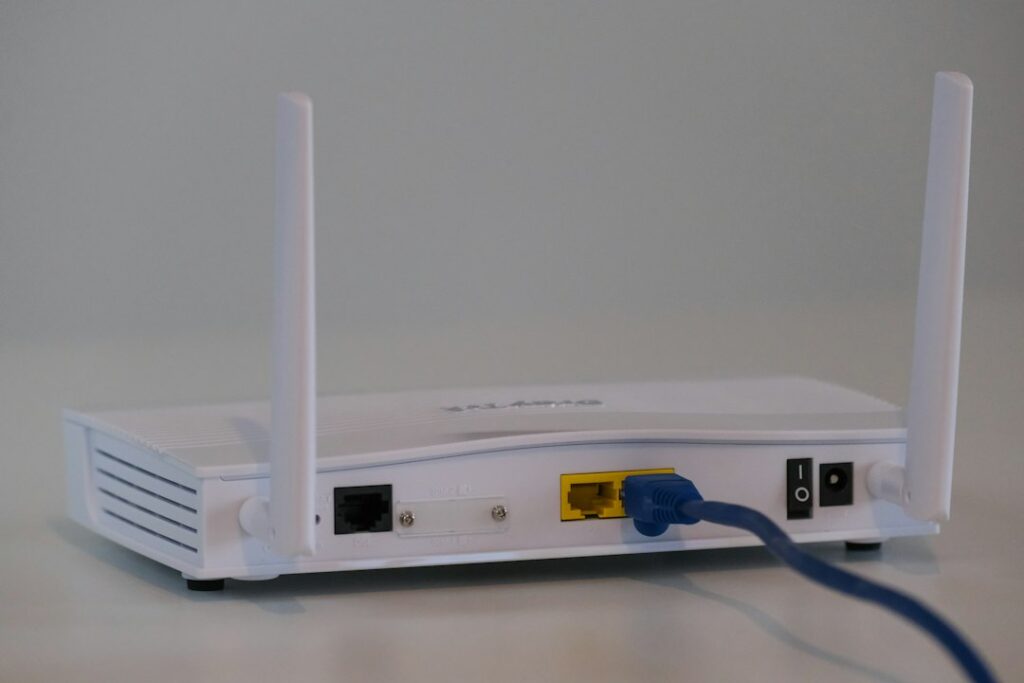
الصورة المميزة توضيحية من Unsplash، تصوير Compare Fibre، ولا تثبت أننا اختبرنا الجهاز الظاهر بها. اقرأ سياسة التحرير والإفصاح عن الأفلييت.