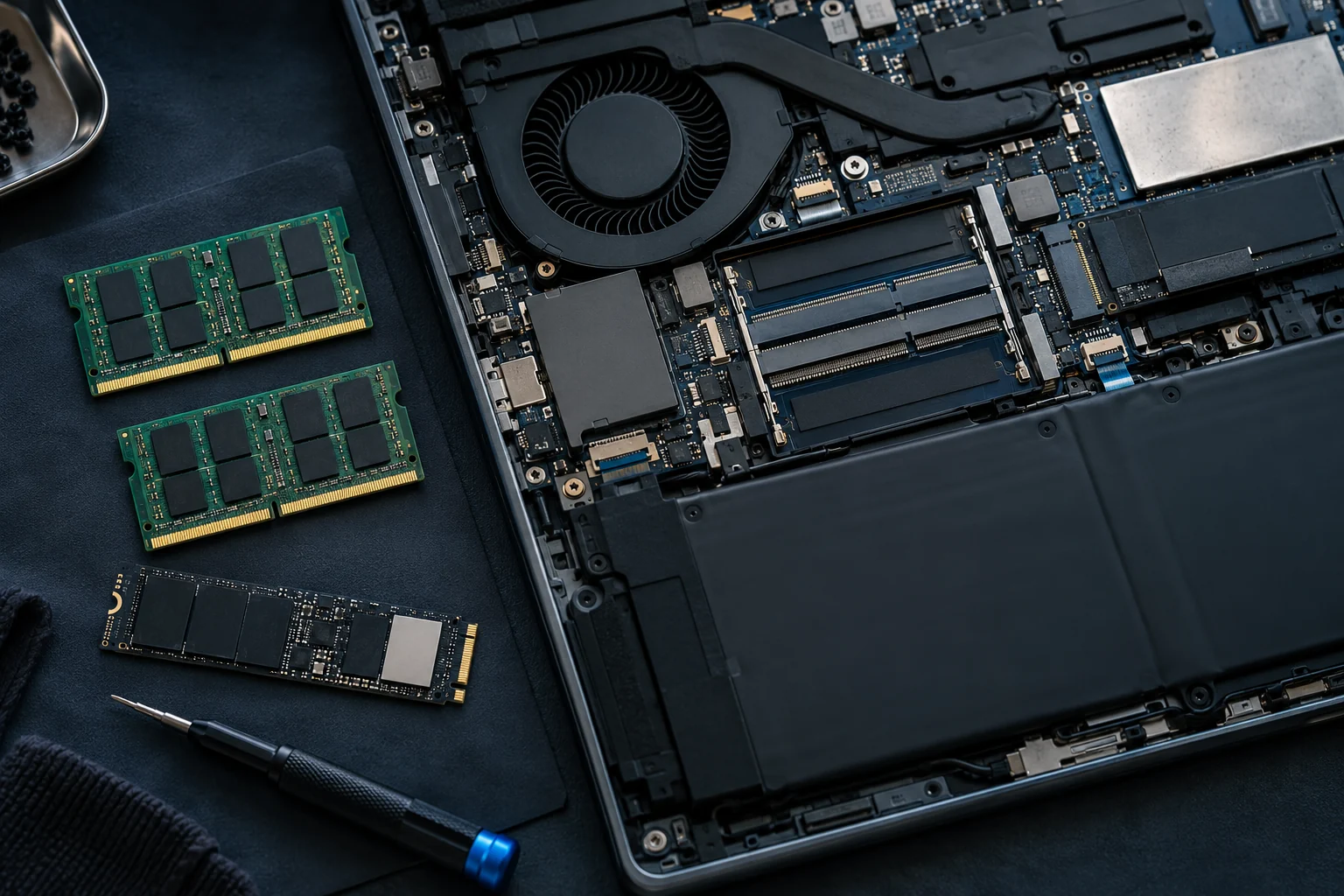
ترقية اللابتوب قد تطيل عمره وتوفر شراء جهاز جديد، لكن وجود غطاء قابل للفك لا يعني أن كل مكون داخله قابل للتغيير. بعض الأجهزة تضم ذاكرة ملحومة، وبعضها يجمع ذاكرة ثابتة وفتحة إضافية، بينما تختلف وحدات التخزين في المقاس والواجهة. البداية الصحيحة هي تحديد الجهاز بدقة وتشخيص سبب البطء، ثم شراء قطعة متوافقة. هذا الدليل يساعدك على اتخاذ القرار قبل فتح الجهاز أو طلب أي منتج.
حدد المشكلة التي تريد حلها
اكتب الموقف الذي يتكرر: هل يتباطأ الجهاز عند فتح تطبيقات كثيرة، أم عند بدء التشغيل، أم أثناء تصدير الفيديو؟ افتح مدير المهام أثناء حدوث المشكلة وراقب الذاكرة والتخزين والمعالج. امتلاء الذاكرة باستمرار قد يبرر زيادتها، بينما قرص ممتلئ أو بطيء يحتاج تقييمًا مختلفًا. لا تستنتج من وصول مؤشر إلى نسبة مرتفعة لثوانٍ أن هذه القطعة هي السبب الوحيد؛ قارن السلوك في أكثر من جلسة.
إذا كانت المشكلة حرارة مرتفعة أو برنامجًا يعمل في الخلفية أو اتصال إنترنت ضعيفًا، فلن تكون زيادة الذاكرة علاجًا مباشرًا. افحص المساحة الحرة والبرامج التي تبدأ مع النظام والتحديثات الرسمية أولًا. لا تشتر قطعة بناءً على عبارة «الترقية ستضاعف السرعة» من دون تحديد المهمة. قد تتحسن الاستجابة في التصفح كثيرًا، بينما يظل تصدير مشروع يعتمد على المعالج قريبًا من مستواه السابق.
اعرف رقم الموديل الكامل ودليل الصيانة
ابحث عن رقم الموديل من ملصق الجهاز أو معلومات النظام، ثم استخدم صفحة الدعم الرسمية للوصول إلى دليل المواصفات أو الصيانة. أحيانًا يشترك جهازان في الاسم التجاري ويختلفان داخليًا حسب سنة الإصدار أو اللوحة. اكتب رقم الطراز الفرعي، لا اسم السلسلة فقط. احتفظ برابط الدليل وصورة لصفحة الذاكرة والتخزين، حتى تستطيع مقارنة وصف البائع بما تدعمه الشركة فعليًا.
دليل الصيانة يفيد أيضًا في معرفة موضع البراغي وطريقة فصل البطارية وما إذا كان الوصول إلى القطعة يتطلب فكًا معقدًا. مشاهدة فيديو لجهاز قريب مفيدة بصريًا، لكنها ليست مرجعًا لتوافق جهازك. إذا لم تجد معلومات واضحة، اطلب من دعم الشركة أو فني مختص تأكيدها. لا تجعل تجربة المشتري السابق على صفحة منتج بديلًا عن مطابقة رقم الموديل والقطعة والواجهة.
هل الذاكرة ملحومة أم قابلة للإزالة؟
الذاكرة الملحومة مثبتة على اللوحة وليست وحدة يمكن تبديلها بالطريقة المعتادة. وجود فتحة SO-DIMM يسمح عادة بوحدة قابلة للإزالة، لكن عدد الفتحات والسعة المدعومة يختلفان. قد ترى سعة إجمالية واحدة في النظام من دون معرفة تركيبها. بعض الأجهزة تكون كل ذاكرتها ملحومة، وبعضها يملك فتحة إلى جوار ذاكرة ثابتة. لذلك لا تطلب طقم وحدتين قبل معرفة ما يوجد داخل جهازك.
مدير المهام قد يعرض عدد الفتحات المستخدمة ونوع الذاكرة، لكنه يعتمد على المعلومات التي يقدّمها الجهاز وقد تكون غير دقيقة أو ناقصة. استخدمه كإشارة أولية ثم ارجع إلى الوثائق. لا تفترض أن وجود ذاكرة LPDDR يعني توفر وحدات تقليدية بديلة. السؤال العملي هو: ما التهيئة التي تسمح بها لوحة هذا الموديل؟ الإجابة تحدد هل الترقية ممكنة أصلًا، وما القطع التي ستستفيد منها.
طابق جيل RAM وشكلها والسعة المدعومة
DDR4 وDDR5 ليسا بديلين مباشرَين لبعضهما، كما تختلف وحدات اللابتوب عن وحدات مكتبية كثيرة. افحص نوع الوحدة والسعة لكل فتحة والحد الإجمالي المذكور رسميًا. سرعة أعلى على ملصق القطعة لا تضمن تشغيلها بهذه السرعة، فقد يقيّدها المعالج أو اللوحة أو الذاكرة الأخرى. اختر مواصفات متوافقة بدل مطاردة أكبر رقم، وراجع سياسة الاسترجاع إذا ظهر تعارض رغم المطابقة المعلنة.
عند جمع وحدتين مختلفتين، قد يعمل الجهاز بإعدادات مشتركة يدعمها الطرفان، لكن الاستقرار والأداء غير مضمونين لكل تركيب. استخدام وحدات متقاربة المواصفات يجعل التوقع أسهل، ولا يعني أن شراء طقم غالٍ ضروري دائمًا. افحص ما إذا كانت الترقية ستضيف سعة مفيدة فعلًا. من يعمل على مستندات قليلة لن يحصل بالضرورة على فرق واضح من سعة تتجاوز احتياج برامجه بكثير.
تعرف على نوع التخزين قبل اختيار SSD
كلمة SSD تصف نوع التخزين ولا تحدد طريقة التوصيل. قد يقبل اللابتوب قرصًا بمقاس 2.5 بوصة وواجهة SATA، أو وحدة M.2 بواجهة SATA أو NVMe حسب المنفذ. شكل M.2 وحده لا يكفي لإثبات توافق NVMe. راجع أيضًا طول الوحدة المقبول، مثل 2280 أو غيره، ووجود مساحة لسماكة القطعة أو مشتت إن كان جزءًا من التصميم المعتمد.
لا تفترض أن موضعًا فارغًا داخل الجهاز يكفي لتركيب قرص إضافي. قد تحتاج كابلًا وحاملًا ومسمارًا غير موجودة في التهيئة الأصلية. وقد يشترك منفذ معين مع وظيفة أخرى وفق تصميم اللوحة. اقرأ قائمة الأجزاء المطلوبة قبل حساب الميزانية. شراء وحدة تخزين أسرع من قدرة المنفذ ليس خطرًا بالضرورة إذا كانت متوافقة، لكنه قد يدفعك لدفع مبلغ لن تستفيد منه في استخدامك.
فتحة إضافية أم استبدال القرص الحالي؟
إذا كان لديك منفذ إضافي مدعوم، يمكنك إبقاء النظام على القرص الحالي واستخدام الجديد للملفات أو نقل النظام لاحقًا. أما عند وجود منفذ واحد، فستحتاج خطة نقل أو تثبيت نظيف. سجّل سعة البيانات المستخدمة، ولا تختَر قرصًا جديدًا لا يتسع للنظام والملفات والنمو المتوقع. نظّف الملفات غير المطلوبة بعد أخذ نسخة احتياطية، وليس بحذف عشوائي لتسهيل عملية النقل.
للاستنساخ تحتاج أداة موثوقة وطريقة توصيل مناسبة للوحدة الجديدة، مثل علبة خارجية متوافقة مع واجهتها. العلبة التي تقبل NVMe ليست بالضرورة مناسبة لوحدة M.2 SATA والعكس. الاستنساخ ليس بديلًا عن النسخ الاحتياطي؛ قد تنسخ مشكلة النظام نفسها أو تختار القرص الخطأ. احتفظ بالأصل من دون تهيئة حتى تتأكد أن الجهاز يقلع وأن الملفات والبرامج المهمة تعمل بصورة صحيحة.
قبل الفك: احمِ البيانات وافهم شروط الصيانة
انسخ ملفاتك المهمة إلى مكان منفصل، واحفظ مفتاح استرداد تشفير الجهاز إن كان التشفير مفعّلًا. بعض التغييرات أو أعمال الصيانة قد تستدعي هذا المفتاح. أطفئ الجهاز واتبع تعليمات الشركة بشأن الشاحن والبطارية والحماية من الكهرباء الساكنة. لا تستخدم أدوات معدنية عشوائية لرفع الغطاء، ولا تجرّب فصل موصل لا تعرف اتجاهه. تكلفة فني مؤهل أقل من إصلاح لوحة تضررت أثناء ترقية بسيطة.
راجع شروط الضمان المحلية بدل افتراض أن كل ترقية تبطل الضمان أو أن كل ترقية مسموحة بلا قيود. يختلف التعامل حسب الشركة وطريقة التنفيذ والضرر الناتج. إذا كان الجهاز تابعًا للعمل، ارجع لمسؤول التقنية قبل أي تعديل. احفظ القطع الأصلية وفاتورة المكونات الجديدة وصور أرقامها، حتى تسهل العودة للتكوين السابق أو طلب ضمان القطعة إذا ظهر عيب.
اختبر النتيجة ولا تكتفِ بظهور السعة
بعد التركيب، تأكد من اكتشاف الذاكرة أو القرص في BIOS والنظام، ثم شغّل اختبار الذاكرة أو تشخيص الشركة عند الحاجة. افتح التطبيقات التي كانت تتباطأ وقارن بنفس ظروف الاستخدام. راقب إعادة التشغيل غير المتوقعة والأخطاء بدل الحكم من اختبار سرعة واحد. عند ظهور مشكلة بعد الترقية، ارجع إلى التكوين السابق بطريقة آمنة أو اطلب تشخيصًا، ولا تبدأ بتغييرات كثيرة تخفي سبب العطل.
مثال قرار شراء واضح
جهاز بذاكرة ملحومة بالكامل لا يستفيد من شراء RAM مهما بدا سعرها مغريًا، لكن قد يقبل SSD أكبر. جهاز آخر بفتحة ذاكرة متاحة قد يستفيد من زيادة السعة إذا كان الحمل يملؤها باستمرار. اكتب قبل الطلب: الموديل، نوع RAM، عدد الفتحات، السعة المدعومة، واجهة SSD، طوله، والملحقات المطلوبة. عندما تكون كل خانة مؤكدة، يصبح رابط الشراء خطوة أخيرة مدروسة بدل تجربة مكلفة.
منتجات مرتبطة بالموضوع على أمازون
قد نحصل على عمولة من المشتريات المؤهلة عبر رابط أمازون التالي، دون تكلفة إضافية عليك. الرابط يعرض نتائج بحث؛ راجع توافق المنتج مع جهازك، ومواصفات البائع والضمان والسعر النهائي قبل الطلب. لا تحتاج شراء ملحق إذا كانت الأدوات الموجودة لديك تؤدي المهمة.
ابحث عن المنتجات ذات الصلة على أمازون
أدلة مكملة من TechQarar
- 8GB أم 16GB RAM؟ تختار أنهي سعة للابتوب والكمبيوتر؟
- SSD أم HDD؟ الفرق في السرعة والعمر والسعة وأيهما أنسب لك؟
المصادر ومنهجية الإعداد
أُعد هذا الدليل بالرجوع إلى وثائق الدعم الرسمية المذكورة أدناه. الأمثلة الحسابية وسيناريوهات الاختيار توضيحية؛ لم نجرِ اختبارًا معمليًا للمنتجات المعروضة في نتائج التسوق. تختلف الإعدادات والتوافق باختلاف الموديل وإصدار النظام.