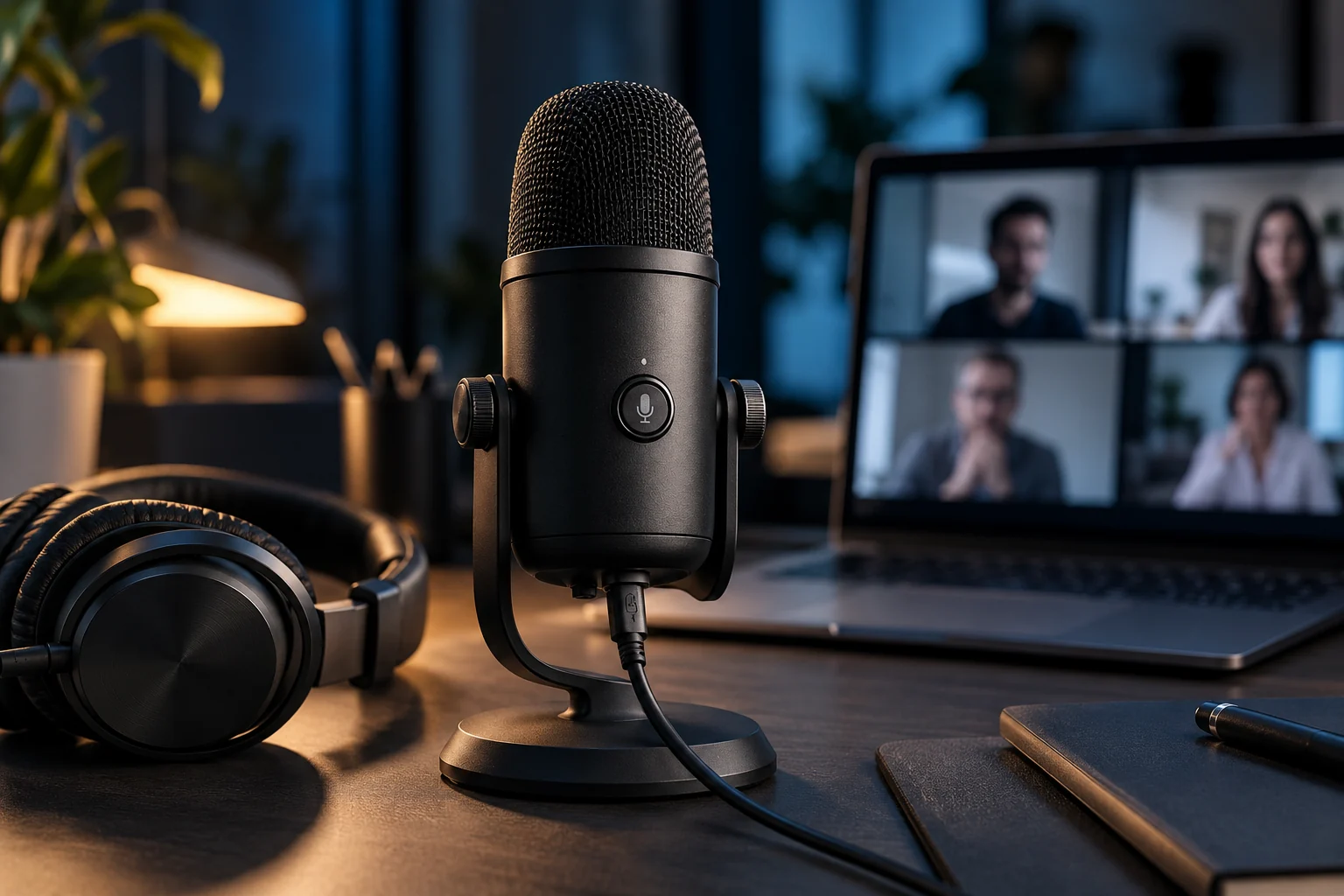
عندما يقول زميلك إن صوتك يختفي أو يعود إليه كصدى، ليس الحل الأول شراء ميكروفون أغلى. قد يكون التطبيق اختار جهازًا آخر، أو أن السماعات الخارجية تعيد الصوت إلى الميكروفون، أو أن الشبكة تتعثر أثناء المكالمة. التشخيص الجيد يبدأ بالتمييز بين التسجيل المحلي والمكالمة الحية. هذا الدليل يعطيك ترتيبًا عمليًا للاختبارات، ويساعدك على اختيار ملحق مناسب فقط عندما يثبت أن المعدات الحالية هي القيد الحقيقي.
صف المشكلة قبل تغيير الإعدادات
اسأل من يسمعك: هل الصوت منخفض باستمرار، أم يختفي وسط الكلمات، أم مشوش، أم يتكرر متأخرًا؟ لاحظ هل المشكلة عند كل المشاركين أم شخص واحد. إذا سمع الجميع الصدى عند فتح ميكروفون معين، فقد يكون مصدر الحلقة في ذلك المكان. دوّن الجهاز والتطبيق وطريقة الاتصال والسماعة المستخدمة. كلمات محددة مثل «الصوت يقطع عند الكلام الهادئ» تفيد أكثر من وصف عام بأن الميكروفون سيئ.
اختبر في اجتماع تجريبي لا يحتوي معلومات خاصة، وبموافقة المشاركين إذا كنت ستسجل. لا تستخدم اجتماع عميل مهم كساحة لتجارب كثيرة متلاحقة. جهّز مسارًا بديلًا مثل سماعة سلكية تعمل قبل الموعد. الهدف ألا تتوقف عن العمل أثناء التشخيص، وأن تعرف ما الذي نجح بالفعل. احتفظ بملاحظة عن كل تغيير، لأن إعادة إعداداتك السابقة قد تكون أسرع من محاولة تذكرها وقت الضغط.
ابدأ بتسجيل محلي قصير
سجّل نصف دقيقة تتحدث فيها بمستوى صوتك المعتاد من تطبيق تسجيل موثوق في النظام. استمع باستخدام سماعة، وكرر الجمل من المسافة نفسها. إذا كان التسجيل واضحًا بينما المكالمة سيئة، فابحث في إعدادات تطبيق الاجتماع أو الاتصال أو الموارد. وإذا كان التسجيل نفسه مضطربًا، فابدأ بالأذونات والمدخل والكابل والمنفذ. هذا الاختبار لا يحدد كل عطل، لكنه يفصل فرعين مهمين قبل شراء أي شيء.
لا تختبر بالطرق على الميكروفون أو الصراخ داخله؛ هذه أصوات لا تمثل استخدامك. قل جملًا تتضمن أصواتًا هادئة وقوية نسبيًا، ثم اسكت قليلًا لتسمع ضوضاء الغرفة. اقترب إلى مسافة استخدام مناسبة حسب تصميم الميكروفون وتوجيهاته، بدل رفع الحساسية إلى أقصاها من مكان بعيد. تحسين موضع الميكروفون قد يجعل صوت الكلام أوضح من تغيير الجهاز مع الاحتفاظ بالوضع السيئ نفسه.
تأكد أن التطبيق يستخدم الميكروفون المقصود
افتح إعدادات الصوت في النظام وتحقق من جهاز الإدخال، ثم راجع القائمة داخل تطبيق الاجتماع أيضًا. قد يستخدم النظام ميكروفون السماعة بينما يختار التطبيق ميكروفون اللابتوب أو كاميرا خارجية. افصل الأجهزة غير المطلوبة أثناء الاختبار إن أمكن، وسمِّ الأجهزة في ملاحظاتك. لا تعتمد على أن آخر ملحق وصلته سيصبح هو الاختيار الصحيح في كل تطبيق أو بعد كل إعادة تشغيل.
راجع أذونات الميكروفون في النظام، وأذونات الموقع إذا كنت تستخدم متصفحًا. تسمح إعدادات Windows بتحديد وصول التطبيقات للميكروفون، وقد تختلف الطريقة حسب نوع التطبيق. امنح الإذن للتطبيق المطلوب فقط بدل فتحه عشوائيًا للجميع. إذا لم يظهر الميكروفون أصلًا، جرّب منفذًا أو كابلًا مناسبًا آخر وتحقق من التعريف الرسمي. وجود ضوء على الجهاز لا يثبت أن مسار الصوت يعمل داخل التطبيق.
اضبط مستوى الإدخال من غير تشويه
ارفع مستوى الإدخال تدريجيًا واختبر الكلام الطبيعي. المستوى المرتفع جدًا قد يسبب تشويهًا، والمنخفض جدًا قد يجعل بوابة الضوضاء أو المعالجة تتعامل مع بعض المقاطع كضوضاء. راقب مؤشر التطبيق إن كان متاحًا، لكن احكم أيضًا بالأذن. لا يوجد رقم واحد يناسب كل ميكروفون ومسافة وصوت بشري. خذ تسجيلًا قبل التغيير وبعده لتعرف هل التحسن حقيقي أم مجرد صوت أعلى.
إذا كان التطبيق يضبط مستوى الصوت تلقائيًا، فقد يتفاعل مع ضوضاء الغرفة أو ابتعادك عن الميكروفون. جرّب الإعداد اليدوي فقط عندما يسمح التطبيق وتفهم أثره، ثم اختبر في اجتماع تجريبي. لا تجمع تحسينات متعددة من النظام والتعريف والتطبيق دفعة واحدة. سلسلة معالجة مبالغ فيها قد تجعل الكلام مكتومًا أو متقطعًا، حتى لو كان التسجيل الخام واضحًا قبل تشغيل كل المؤثرات.
عالج الصدى من مساره الصحيح
الصدى يحدث كثيرًا عندما يخرج صوت الاجتماع من سماعة ثم يلتقطه ميكروفون ويعيده إلى الاجتماع. استخدام سماعة رأس مناسبة وتقليل مستوى مكبرات الصوت يساعدان في تقليل هذا المسار. وإذا انضم جهازان في الغرفة نفسها، اترك الصوت على جهاز واحد أو اضبطهما بحيث لا يتكون مسار راجع. لا تفترض أن كتم الميكروفون وحده في الجهاز الثاني يعالج كل الحالات إذا ظلت سماعته تعمل بجوار ميكروفون الأول.
الصدى في الغرفة نفسها، الناتج عن انعكاس صوتك على الأسطح، يختلف عن رجوع صوت المشاركين إلكترونيًا. تقليل المسافة إلى الميكروفون وتغيير موضعه بعيدًا عن أسطح عاكسة قريبة قد يساعد. سجاد أو ستارة أو أثاث ناعم يمكن أن يغير صدى الغرفة، لكن لا تحتاج تغطية المكان بإسفنج قبل التشخيص. الميكروفون القريب والمضبوط قد يكون أهم من شراء نوع أغلى داخل غرفة فارغة وصاخبة.
اختبر إلغاء الضوضاء بحذر
قد تفيد ميزة تقليل الضوضاء مع المروحة أو أصوات الخلفية، لكنها قد تؤثر في كلام منخفض أو أصوات موسيقية أو تسجيل غير اعتيادي. قارن الإعدادات المدعومة في تطبيقك بتسجيل تجريبي أو مكالمة اختبار، ولا تعطل إلغاء الصدى عشوائيًا أثناء استخدام سماعات خارجية. أوضاع الموسيقى موجهة لاحتياجات مختلفة، وليست «جودة أعلى» لكل اجتماع عمل. اختر ما يحافظ على وضوح الكلام في بيئتك الفعلية.
افصل مشكلة الشبكة عن مشكلة الجهاز
إذا كان التسجيل المحلي سليمًا والصوت يتقطع لدى الآخرين، قارن الاتصال السلكي باللاسلكي عندما تستطيع. أوقف الرفع الكبير والنسخ السحابي مؤقتًا، واختبر اجتماعًا قصيرًا من مكان قريب من نقطة الوصول. لا يكفي قياس سرعة التنزيل وحده؛ الرفع والثبات وفقد الحزم قد تؤثر في الصوت. وإذا كان طرف واحد فقط يعاني سماع الجميع، فقد تكون المشكلة في اتصاله أو جهازه بدل ميكروفونك.
راقب حمل المعالج والذاكرة أثناء الاجتماع إذا كنت تشارك الشاشة وتفتح برامج ثقيلة. إغلاق مهمة غير ضرورية قد يقلل التعثر من دون تغيير الميكروفون. تحديث التطبيق وإعادة تشغيله في وقت مناسب خطوة معقولة، لكن لا تبدأ تحديثات كبيرة قبل اجتماع مباشرة. احتفظ بنسخة من إعداداتك التي عملت، واختبر بعد أي تغيير مهم بدل افتراض أن أحدث إصدار أو تعريف سيحل كل مشكلة.
السلكي واللاسلكي ومنافذ الصوت
سماعة Bluetooth قد تبدل سلوك الصوت عند تشغيل ميكروفونها بحسب ملفات الاتصال والنظام والجهاز، فتسمع جودة مختلفة عن تشغيل الموسيقى وحدها. قارن بسماعة سلكية معروفة الحالة لعزل هذا العامل. وفي المقابس التقليدية تحقق من نوع الموصل ودعم الميكروفون والمحول المستخدم؛ تشابه الرأس لا يضمن توافق كل التوصيلات. لا تشتر محولًا عشوائيًا قبل قراءة مواصفات منفذ اللابتوب والسماعة معًا.
متى تشتري ميكروفونًا أو سماعة جديدة؟
اشتر بعد أن تعرف المشكلة: سماعة رأس موثوقة قد تعالج رجوع الصوت وتسهّل الاجتماعات، وميكروفون خارجي قد يفيد التسجيل إذا كانت الغرفة والموضع مناسبين. لا يضمن ميكروفون احترافي وحده إنترنت ثابتًا أو أذونات صحيحة. قارن التوافق ووسيلة التوصيل والتحكم بالكتم والضمان وراحة الاستخدام. جرّب المنتج خلال مهلة الاسترجاع في مكالمة حقيقية تجريبية، ثم احتفظ بإعداد يعمل بدل تعديل كل شيء عند بداية كل اجتماع.
وقبل اجتماع مهم، خصص دقيقتين للتأكد من المدخل والكتم والسماعة والاتصال. هذا الفحص القصير لا يمنع كل عطل، لكنه يكشف أخطاء متكررة مثل اختيار كاميرا قديمة كميكروفون أو بقاء الكتم مفعّلًا من زر السماعة نفسه.
منتجات مرتبطة بالموضوع على أمازون
قد نحصل على عمولة من المشتريات المؤهلة عبر رابط أمازون التالي، دون تكلفة إضافية عليك. الرابط يعرض نتائج بحث؛ راجع توافق المنتج مع جهازك، ومواصفات البائع والضمان والسعر النهائي قبل الطلب. لا تحتاج شراء ملحق إذا كانت الأدوات الموجودة لديك تؤدي المهمة.
ابحث عن المنتجات ذات الصلة على أمازون
أدلة مكملة من TechQarar
- USB أم XLR؟ تختار أنهي ميكروفون كبداية؟
- Dynamic أم Condenser؟ تختار أنهي نوع ميكروفون للبودكاست والستريم؟
المصادر ومنهجية الإعداد
أُعد هذا الدليل بالرجوع إلى وثائق الدعم الرسمية المذكورة أدناه. الأمثلة الحسابية وسيناريوهات الاختيار توضيحية؛ لم نجرِ اختبارًا معمليًا للمنتجات المعروضة في نتائج التسوق. تختلف الإعدادات والتوافق باختلاف الموديل وإصدار النظام.