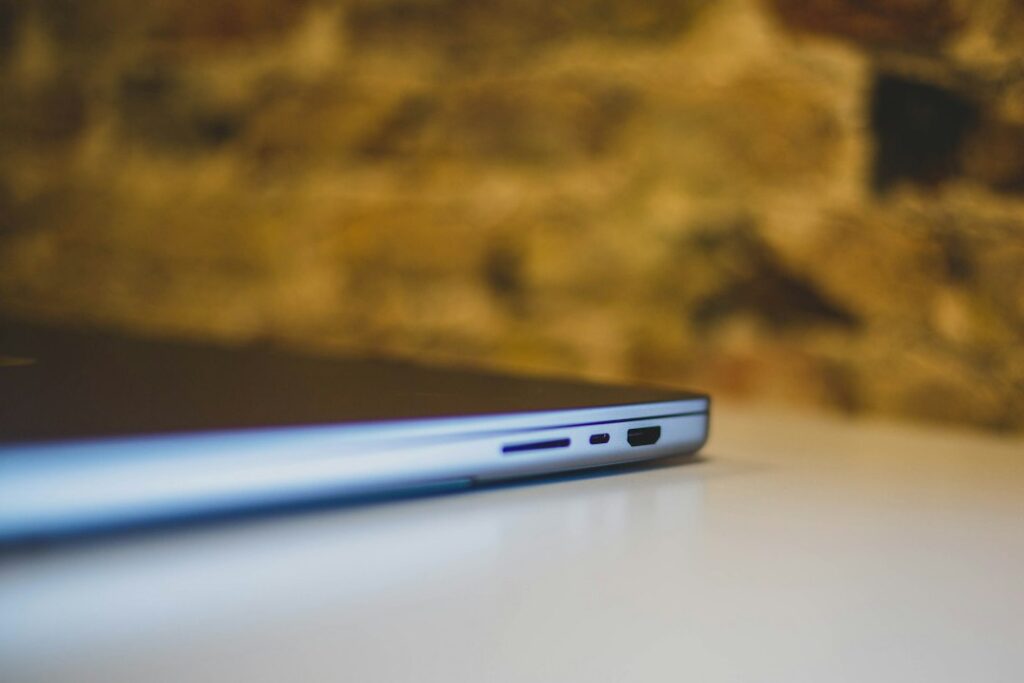
نفس شكل وصلة USB-C ممكن يخفي فرقًا كبيرًا في الشحن وسرعة الملفات وتشغيل الشاشات. قبل ما تشتري كابلًا جديدًا، حدد الوظيفة المطلوبة واقرأ المواصفات التي تحددها فعلًا.
المشكلة: شكل واحد وقدرات مختلفة
كابلات USB-C متشابهة في شكل الطرف، لكن ده لا يعني إنها تقدم نفس الشحن أو نفس سرعة نقل الملفات أو تشغيل الشاشة. كابل مناسب لشحن هاتف ببطء ممكن لا يوفر أفضل أداء مع لابتوب أو وحدة SSD خارجية. بالمقابل، شراء أغلى كابل متعدد الوظائف لمجرد شحن سماعة لاسلكية ليس قرارًا اقتصاديًا. ابدأ بتحديد الجهازين اللذين ستوصلهما، والوظيفة المطلوبة، ثم اقرأ المواصفات المكتوبة على الكابل أو عبوته. الكابل ليس سحرًا؛ سرعة الاتصال وقدرة الشحن يحددهما الطرفان والكابل ومصدر الطاقة معًا.
USB-C اسم موصل، مش ضمان أداء
المنفذ ذو الشكل البيضاوي المتماثل يسمى USB Type-C، لكنه قد يدعم معايير وقدرات مختلفة حسب الجهاز. بعض المنافذ تقتصر على بيانات أساسية وشحن، وأخرى تنقل الفيديو أو تدعم USB4 أو Thunderbolt. لذلك رؤية منفذ USB-C في صورة المنتج مش دليل إنه يشغل شاشة خارجية. افحص دليل الجهاز للمنفذ المحدد، لأن منفذين متجاورين في نفس الكمبيوتر قد لا يقدمان كل الوظائف نفسها. لو بتشتري ملحقًا للسفر أو للعمل، اكتب بالضبط الوظائف الضرورية: شحن، نقل ملفات، فيديو، أم جميعها. هذه الخطوة توفر شراء محولات لا تحتاجها.
قراءة قدرة الشحن 60W و100W و240W
قدرة الشحن المعلنة بالواط ليست وعدًا بأن كل جهاز سيشحن بهذه القدرة. يلزم توافق الشاحن والجهاز والكابل، وتفاوض USB Power Delivery عندما يكون مدعومًا. كابلات ذات تصنيف 60W تكفي لاحتياجات كثيرة، بينما أجهزة ذات استهلاك أعلى قد تحتاج كابلًا مصنفًا لقدرة أكبر ومتوافقًا مع المنظومة. في نظام USB PD Extended Power Range تظهر كابلات معتمدة لقدرة تصل إلى 240W، لكن لا تفترض أن أي شاحن أو لابتوب يدعم هذا المستوى. احسب احتياج جهازك من دليل الشركة، وتجنب تقليد الملصقات أو الكابلات مجهولة المصدر.
ما هو كابل 5A ولماذا يهم؟
بعض سيناريوهات الشحن الأعلى تستخدم كابلًا قادرًا على حمل تيار أعلى، وقد يحتوي على شريحة تعريف إلكترونية (E-marker) تبيّن خصائصه للأجهزة المتوافقة. وجود شريحة لا يعني وحده دعم أعلى سرعة بيانات أو إخراج فيديو؛ هذه مواصفات منفصلة. إذا كان لابتوبك يحتاج شحنًا مرتفعًا عبر USB-C، ابحث عن كابل موثوق ذي تصنيف واضح بدل الاعتماد على الوصف «سريع جدًا». وإن كان الجهاز يتطلب شاحنًا خاصًا أو منفذًا غير USB-C فلا تحاول فرض بديل غير معتمد. كذلك لا تحكم على قدرة الكابل من سماكته أو لونه فقط.
سرعة نقل البيانات: Mbps أم Gbps؟
عند شراء كابل للتخزين الخارجي، انتبه إلى معدل البيانات المعلن. وحدات Mbps وGbps تُستخدم لنقل البيانات، بينما سرعة نسخ ملف حقيقي بالميجابايت في الثانية تتأثر بالقرص والمتحكم والملفات والنظام. كابل يدعم معدلات USB منخفضة قد يشحن جهازك جيدًا لكنه يحد سرعة وحدة SSD حديثة، حتى لو الطرفان USB-C. اقرأ المعيار المحدد أو السرعة الرقمية بدل عبارة «USB 3» العامة، ولا تنسَ أن الهاب والمنفذ في الكمبيوتر يدخلان في المعادلة. إذا كان استخدامك نقل مستندات صغيرة فقط، تكلفة كابل أعلى قد لا تستحق.
ليه كابل يشحن لكنه ما يشغّل شاشة؟
إخراج الفيديو عبر USB-C يعتمد على دعم المنفذ لوضع الفيديو المناسب مثل DisplayPort Alternate Mode، أو تقنية أخرى يحددها الجهاز والملحق. مجرد أن الكابل يشحن اللابتوب لا يثبت أنه يحمل إشارة عرض. كذلك بعض كابلات البيانات الاقتصادية لا توفر التوصيل المطلوب لإخراج الفيديو عالي الجودة. راجع مواصفات اللابتوب والشاشة أو الـDock والكابل معًا، بما فيها الدقة ومعدل التحديث. جرّب كابلًا معروف المواصفات مباشرة بين الأجهزة قبل شراء محطة توصيل كاملة. ولتفاصيل أكبر اقرأ دليل توصيل شاشتين باللابتوب.
طول الكابل وتأثيره العملي
الكابل الطويل يوفر مرونة على المكتب، لكنه ليس أفضل تلقائيًا. مع نقل البيانات السريع أو الفيديو عالي المتطلبات، قد تكون الأطوال المعتمدة أقصر أو تحتاج تصميمًا مختلفًا للحفاظ على الإشارة. لا يوجد طول سحري صالح لكل معيار، لذا راجع الحد الذي تدعمه الشركة عند السرعة المطلوبة. للمكتب الثابت اختَر أقصر طول مريح لا يشد المنفذ، وللسفر استخدم طولًا يمنع التعثر ولا يلتف بقوة حول الشاحن. احمِ منطقة خروج السلك من الموصل، لأن الشد اليومي قد يضر الكابل أو منفذ الجهاز حتى لو لم يظهر قطع واضح.
الفرق بين USB4 وThunderbolt عند التسوق
USB4 وThunderbolt عائلات تقنيات بمستويات إمكانات مختلفة، وليستا مجرد أسماء مرادفة لكابل USB-C. بعض الكابلات تحمل شعارات اعتماد واضحة، وقد تعتمد السرعة والميزات التي تحصل عليها على الإصدار والطول والأجهزة. لا تدفع ثمن كابل متقدم لأن اسمه يلمع في الإعلان فقط؛ تحقق هل اللابتوب والملحق يحتاجان فعلًا تلك السرعة أو إمكانات ربط الشاشات. إذا كنت تملك وحدة SSD أو Dock متخصصًا، ابحث عن قائمة التوافق الرسمية. راجع أيضًا مقارنة USB-C وThunderbolt لمعرفة أدوار كل منهما.
علامات الكابل والعبوة: كيف تراجعها؟
الأفضل وجود شعار اعتماد أو رقم سرعة وقدرة محددين ويمكن التحقق منهما، مع اسم شركة واضح ورقم موديل. عبارة مثل «Fast Charging» وحدها غير كافية لأنها لا تحدد واطًا أو نطاق بيانات. اقرأ الجزء الخاص بنقل الملفات بجانب جزء الشحن، فهما قد يختلفان تمامًا. تجنب الصور التي تعرض عدة شعارات غير مفهومة من دون ورقة مواصفات، وراجع سياسة الضمان. عند استخدام USB Power Delivery، من المفيد البحث عن اعتماد USB-IF للمنتج إن كان يعلن ذلك، لكن عدم وجود الشعار لا يثبت تلقائيًا أن الكابل غير صالح؛ المهم توفر مواصفات موثوقة.
اختبار عملي قبل اتهام الكابل
لو الجهاز لا يشحن، ابدأ بمنفذ آخر وشاحن متوافق مع القدرة المطلوبة، ثم جرّب كابلًا موثوقًا تعرف أنه يعمل. تنظيف الموصل ينبغي أن يكون آمنًا وفق تعليمات الشركة ومن دون أدوات معدنية أو سوائل غير مناسبة. لو نقل الملفات بطيء، قارن نفس القرص والمنفذ بملف كبير واحد، ثم تحقق من إعدادات التخزين والحرارة وحدود القرص؛ نسخ آلاف الملفات الصغيرة يختلف عن ملف واحد. لو الشاشة لا تظهر، راجع وضع إخراج الفيديو واختيارات المصدر على الشاشة قبل شراء كابل جديد. لا تفترض أن السبب كابل تالف من تجربة واحدة.
اختيارات واضحة لأربع حالات
للشحن اليومي للهاتف والسماعة، اختَر كابلًا متينًا من شركة موثوقة وبقدرة تناسب الشاحن والجهاز، من غير دفع مقابل عرض فيديو لن تستخدمه. لشحن لابتوب USB-C، تأكد من توافق USB PD وقدرة الكابل المناسبة للجهاز. لنقل فيديوهات كبيرة إلى SSD، راجع معدل بيانات مكتوب بوضوح وقابلية منفذ الكمبيوتر والقرص للاستفادة منه. أما لشاشة خارجية أو Dock، فالتوافق مع وضع الفيديو والدقة ومعدل التحديث أهم من كلمة «فائق السرعة» على العلبة. لا يوجد كابل واحد مثالي لكل ميزانية وجهاز؛ اختر على أساس الوظيفة.
متى تشتري كابلًا جديدًا ومتى تحتفظ بالقديم؟
لا تشترِ كابلًا إضافيًا قبل اختبار ما لديك. إذا كان شحن الهاتف يتم بثبات وبالسرعة المناسبة، فلا قيمة حقيقية من تبديله لمجرد إعلان قوة أكبر. وإذا كان عندك SSD أسرع من حدود كابلك الحالي، فقد تكون الترقية مفيدة بعد التحقق من أن المنفذ نفسه يدعم السرعة. احتفظ بكابل واحد قصير موثوق للحقيبة وآخر للاستخدام الثابت إذا لزم، وميّز الكابلات ذات الوظائف المختلفة بعلامة بسيطة. لا تستخدم كابلًا تظهر عليه علامات تلف في العزل أو سخونة غير معتادة. اقرأ مواصفات الجهاز قبل ترقية أي ملحق.
أسئلة شائعة وإجابات قصيرة
هل جميع كابلات USB-C تدعم الشحن السريع؟ لا، القدرة الفعلية تعتمد على التوافق والتصنيف. هل كابل 240W يضر الهاتف؟ القدرة ليست قوة تُفرض تلقائيًا؛ الأجهزة المتوافقة تتفاوض على الشحن، لكن جودة الكابل والشاحن أساسية. هل الكابل الغالي دائمًا أسرع؟ لا؛ إذا كان أحد طرفي الاتصال محدودًا لن تتجاوز سرعته القصوى. هل يمكن استخدام كابل USB-C للشاشة والتخزين؟ نعم إذا كانت المواصفات والأجهزة تدعم الوظائف المطلوبة. هل أصدق سعر الكابل وحده؟ لا؛ ابحث عن البيانات المكتوبة والاعتماد والضمان والتجارب الواقعية.
روابط شراء مرتبطة بالموضوع
إفصاح أفلييت: بصفتي مشاركًا في Amazon، أكسب من عمليات الشراء المؤهلة. قد يحصل الموقع على عمولة دون تكلفة إضافية عليك. روابط البحث ليست ترشيحًا لمنتج اختبرناه، وراجع الموديل والتوافق والسعر والضمان قبل الطلب.
استعرض خيارات مرتبطة بالموضوع على Amazon.eg
المراجع ومنهجية الإعداد
هذا دليل شراء إرشادي مبني على مبادئ التوافق والمواصفات المنشورة، وليس اختبارًا معمليًا لمنتجات محددة. راجع مستندات الجهات المتخصصة والشركات المصنّعة قبل اختيار منتج بعينه:
الصورة المستخدمة في المقال صورة توضيحية مرخصة من Unsplash ولا تعني اختبارًا للمنتج المصوّر.