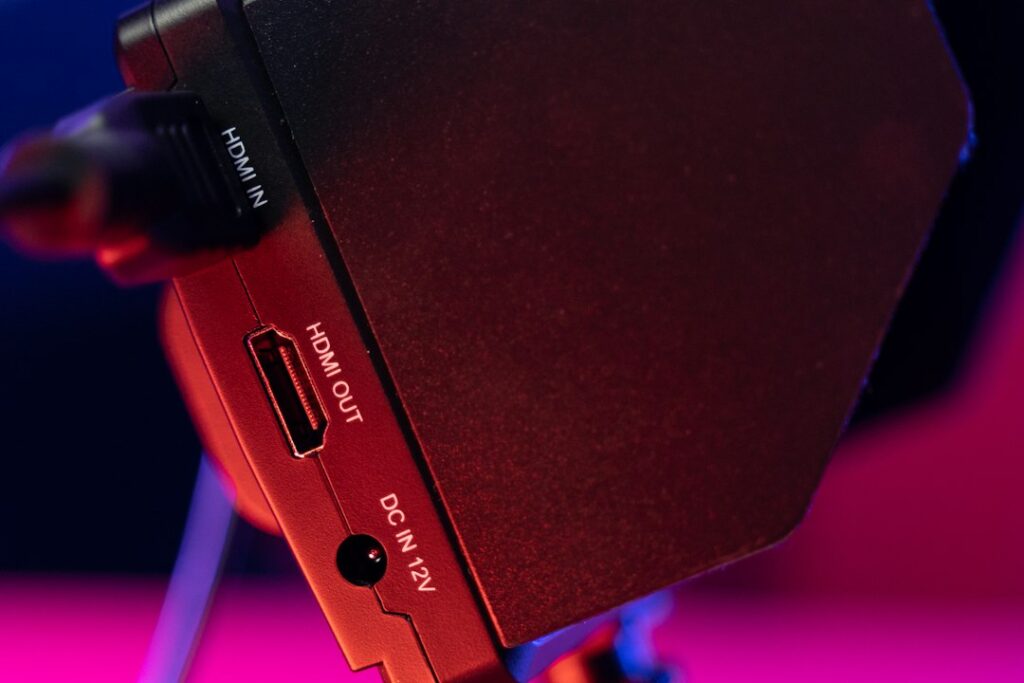
لو تريد تسجيل لعب من جهاز ألعاب أو استخدام كاميرا احترافية ككاميرا بث على الكمبيوتر، قد تحتاج Capture Card تنقل إشارة HDMI إلى USB. لكن الإعلان الذي يكتب 4K لا يوضح بالضرورة دقة التسجيل الفعلية، وقد يختلف مرور الصورة إلى الشاشة عن ما يظهر في برنامج OBS. هذا الدليل يفصل بين الإدخال والتقاط الفيديو وPass-through والصوت والتأخير، كي تشتري القطعة المناسبة.
لماذا تحتاج Capture Card؟
بطاقة التقاط الفيديو تستقبل إشارة من مصدر مثل كاميرا أو جهاز ألعاب ثم تقدمها للكمبيوتر بصيغة يمكن لبرنامج تسجيل أو بث التعامل معها. لا تجعل البطاقة كل جهاز يخرج HDMI قابلًا للتسجيل؛ توجد قيود توافق وحماية محتوى وطرق إخراج مختلفة. إذا تريد فقط بث كاميرا ويب USB فقد لا تحتاج أي بطاقة إضافية، وإذا كان الكمبيوتر يسجل لعبته من داخله فقد يقدم حلًا برمجيًا مناسبًا. حدد مصدر الصورة وطريقة التسجيل قبل شراء أي ملحق.
4K Input مقابل 4K Capture
بعض البطاقات تستقبل إشارة 4K لكنها تسجل إلى الكمبيوتر بدقة 1080p فقط، بينما تسمح بمرور إشارة 4K إلى شاشة أخرى. لذلك اقرأ ثلاثة مواصفات منفصلة: أقصى إدخال، وأقصى تسجيل، وأقصى مرور عبر HDMI إن وجد. قد يختلف معدل الإطارات كذلك؛ 1080p 60fps ليس مثل 4K 60fps من حيث البيانات والتوافق. لا تعتمد على سطر «يدعم 4K» وحده، وابحث عن جدول رسمي يذكر تنسيق الصورة عند كل منفذ.
Pass-through وتأثير زمن الاستجابة
إذا كنت تلعب على جهاز ألعاب وتريد بث اللعب، قد تحتاج مخرج HDMI Pass-through يرسل الصورة مباشرة إلى الشاشة مع التقاط نسخة للكمبيوتر. لعب الألعاب على معاينة OBS وحدها قد يضيف زمن تأخير محسوسًا مقارنة بالعرض المباشر، حتى مع بطاقة ممتازة. تأكد أن البطاقة تسمح بالمرور عند الدقة والتردد المطلوبين، وراجع دعم HDR وVRR بشكل منفصل إن كان مهمًا. لا تفترض أن كل جهاز يملك منفذي HDMI يقدم مرورًا بلا معالجة أو تأخير في جميع أوضاع العرض.
USB-A وUSB-C وسرعة البيانات
قد يقدم Capture Card اتصال USB-A أو USB-C إلى الكمبيوتر، لكن شكل المنفذ لا يحدد وحده سرعة البيانات. بعض المنتجات تعمل عبر USB 2.0 بمواصفات تسجيل محدودة وأخرى تستفيد من USB 3.x وفق التصميم. افحص سرعة منفذ اللابتوب والكابل والهاب إذا تستخدمه، لأن توصيل عدة أجهزة عالية الاستهلاك إلى هاب واحد قد يسبب انقطاعًا أو هبوطًا في الإطارات. استخدم التوصيل المباشر أثناء التشخيص، ثم عد إلى التجهيز النهائي بعد التأكد من أداء البطاقة بصورة مستقرة.
الصوت المضمن في HDMI
يمكن لإشارة HDMI حمل الصوت والصورة معًا، لكن برنامج OBS قد يحتاج اختيار مصدر الصوت الصحيح وتعديل التزامن إذا اختلف التأخير عن فيديو الكاميرا أو الميكروفون. لا تفترض أن ما تسمعه من التلفزيون يصل تلقائيًا إلى البث، خاصة مع مصادر صوت منفصلة أو سماعات متصلة بجهاز الألعاب. نفّذ تسجيلًا قصيرًا يتضمن حركة واضحة وصوت نقرة أو كلام ثم راجعه للتأكد من عدم وجود تأخير. بعض البطاقات تقدم منفذ صوت إضافيًا لكنه ليس بديلاً عامًا لكل إعدادات الصوت.
حماية المحتوى HDCP
بعض المحتوى عبر HDMI يستخدم حماية HDCP، وقد ترفض بطاقة التقاط تسجيله بشكل مقصود رغم عمل الكابل والشاشة. لا تعتمد على شراء محولات أو طرق التفاف غير موثقة لتجاوز حماية المحتوى، واحترم حقوق النشر وشروط مزود الخدمة. في سيناريو تسجيل كاميرا أو لعبة تسمح بالتقاط الصورة، تأكد من طريقة إخراج غير محمية ومسموح بها عبر إعدادات الجهاز الرسمية. إذا ظهرت شاشة سوداء مع تطبيق بث محتوى مدفوع، فقد تكون الحماية هي السبب وليس عطلًا في بطاقة التسجيل.
كاميرا DSLR أو Mirrorless ككاميرا بث
الكاميرا التي تخرج HDMI قد تحتاج إعداد Clean HDMI حتى لا تظهر رموز البطارية والتركيز على البث، ويجب التأكد من قدرتها على التشغيل المستمر والتبريد والطاقة. بعض الكاميرات لديها حد زمني أو سلوك معين عند إخراج إشارة إلى جهاز خارجي. قبل شراء Capture Card، جرّب منفذ HDMI والكابل وإعدادات الكاميرا، واسأل هل تقدم الشركة برنامج Webcam USB مباشرًا قد يلغي الحاجة للبطاقة. لا تترك الكاميرا تعمل ساعات دون تهوية أو مصدر طاقة متوافق فقط للحصول على صورة أفضل.
التوافق مع OBS وWindows وmacOS
قد تتعرف أنظمة كثيرة على بطاقات UVC كأجهزة فيديو USB من دون تعريف منفصل، لكن لا يجوز افتراض أن كل بطاقة تعمل كذلك. اقرأ الأنظمة والتطبيقات المدعومة رسميًا، خاصة إذا تستخدم لابتوب عمل يقيد تثبيت التعريفات أو منفذًا منخفض الطاقة. داخل OBS تأكد من اختيار دقة ومعدل إطارات يناسبان المصدر والبطاقة ولا تضع إعدادات أعلى لمجرد أنها تظهر في القائمة. إذا سقطت إطارات، قد يكون السبب قدرة الترميز في الكمبيوتر أو إعدادات التسجيل وليس البطاقة وحدها.
التبريد والبث الطويل
قد تسخن بطاقات التقاط صغيرة أثناء تشغيل ساعات من الفيديو، وتختلف حدود التشغيل بحسب الموديل والخامات والتهوية. تجنب حشر الجهاز تحت أوراق أو وسط كابلات ملتفة قرب محولات ساخنة. نفّذ جلسة اختبار طويلة تمثل مدة بثك وراقب هل الصورة تستمر بسلاسة أم يظهر تراجع بعد وقت معين. جودة الكابل وثبات منفذ HDMI مهمان كذلك، خصوصًا عندما تتحرك الكاميرا أو يتغير وضع الطاولة. لا تجعل بطاقتك معلقة من منفذ لابتوب بكابل مشدود، فقد ينتج فصل مفاجئ أثناء البث.
اختبار شراء قبل الإنتاج الحقيقي
وصل مصدر فيديو غير محمي إلى البطاقة والكمبيوتر، وتأكد من دقة الإدخال والالتقاط والمرور كل على حدة. سجّل خمس دقائق بها حركة سريعة وصوت ثم راقب حجم الملف وجودة الألوان وزمن التزامن على الكمبيوتر، لا داخل المعاينة فقط. جرّب إعادة توصيل الكابل ووضع السكون وإعادة فتح البرنامج إذا كان ذلك سيحدث في الاستخدام المعتاد. احتفظ بتفاصيل إعدادات OBS والنسخة المستخدمة والملحقات التي نجحت، حتى تستطيع إعادة تشغيل البث بسرعة بدل إعادة التجربة من الصفر قبل كل حلقة.
أسئلة شائعة قبل الشراء
هل كل Capture Card مكتوب عليها 4K تسجل 4K؟
لا؛ قد تدعم إدخالًا أو مرورًا بدقة أعلى من التسجيل الفعلي.
هل تصلح لكل برامج الفيديو؟
يتوقف الأمر على معيار USB والتعريف ودعم التطبيق والنظام.
هل تسجل Netflix أو المحتوى المحمي؟
يمكن أن تمنع HDCP التقاط المحتوى، ويجب احترام الحقوق وشروط الخدمة.
هل USB-C يعني تسجيلًا أسرع؟
الشكل لا يكفي؛ تحقق من بروتوكول البيانات الفعلي.
قائمة تحقق قبل شراء Capture Card
حدد أولًا هل المطلوب تسجيل 1080p بمعدل 60 إطارًا في الثانية، أم تمرير إشارة 4K إلى شاشة منفصلة، لأن التقاط 4K ليس هو نفسه دعم 4K Pass-through. راجع دقة الالتقاط الفعلية، ومعدل الإطارات، وطريقة الضغط، ودعم UVC والتوافق مع OBS ونظام التشغيل. اختبر مزامنة الصوت والصورة عند تسجيل تجربة طويلة، وتحقق من نوع منفذ USB وسرعته واحتياج الجهاز للطاقة. لو ستستخدم كاميرا، تأكد من وجود خرج HDMI نظيف وخلو الإشارة من عناصر الواجهة، وانتبه لقيود المحتوى المحمي. لا تدفع أكثر مقابل رقم 4K مطبوع على العلبة دون التحقق من مواصفات التسجيل الحقيقية وسياسة الإرجاع.
مقالات مرتبطة
منتجات مرتبطة على Amazon.eg
إفصاح عن الروابط التجارية: بصفتي مشاركًا في Amazon، أكسب من عمليات الشراء المؤهلة دون تكلفة إضافية عليك. الرابط يفتح نتائج بحث ولا يشكل مراجعة أو ضمانًا للمنتجات؛ قارن الموديل والسعر والضمان وسياسة الإرجاع قبل الشراء.
استعرض منتجات ذات صلة على أمازون
المراجع ومنهجية التحرير
المعلومات إرشادية وتستند إلى المصادر التقنية المدرجة أدناه، ولم نجْر اختبارًا معمليًا لكل منتج. الصورة توضيحية من Unsplash، تصوير TheRegisti، ولا تشير إلى اختبار منتج محدد. للمزيد راجع سياسة التحرير وإفصاح التسويق بالعمولة.